Kupid AI hat den kürzesten Builder im Vergleich: fünf Schritte vom Anime-Stil bis zur Persönlichkeit. Wir sind ihn mit einem neuen Konto durchgegangen und zeigen jeden Bildschirm, dazu die Stellen, an denen es im Test gehakt hat.
 von @svekra

Fünf Schritte, etwa fünf Minuten, keine Abo-Falle. Bei Kupid AI wählst du Stil, Körper, Haare und Gesicht, dann Name, Alter und Stimme und zuletzt Persönlichkeit, Beruf und Beziehung. Eine eigene Figur ist im Gratis-Konto erlaubt. Das Porträt kam im Test allerdings nicht, der Knopf zum Generieren führte zum Pro-Fenster.
Kupid AI ist die einfachste Plattform im Vergleich. Der Builder ist kurz, die Auswahl übersichtlich, und am Ende steht eine Figur, mit der du auf Deutsch schreibst. Dazu kommt die Abrechnung: Jedes Paket ist eine Einmalzahlung, nichts verlängert sich. Wer erst einmal ausprobieren will, ob eine eigene KI Waifu etwas für ihn ist, geht kein Risiko ein.
Für diese Anleitung haben wir eine Figur namens Hedda gebaut, eine Künstlerin im Anime-Stil, 25 Jahre alt, verspielt. Alle Bilder stammen aus diesem Durchlauf mit einem frischen Gratis-Konto.
Öffne Kupid AI über die deutsche Seite mit /de/ in der Adresse. Für den Builder brauchst du ein Konto. Die Anmeldung geht mit E-Mail und Passwort oder Google, der Bestätigungslink kam bei uns in weniger als einer Minute. Kupid AI wirbt bei der Anmeldung mit einer Gratis-Generierung.
Ein Gratis-Konto darf eine eigene Figur erstellen und 15 Nachrichten schreiben. Bilder und Sprachnachrichten gibt es nur im Paket, das günstigste ist das Starter-Paket für 4,99 € mit 300 Nachrichten, ohne Bilder. Pro kostet 12,99 € für eine Woche oder 3,44 € pro Woche im Jahrespaket.
Im Test entstand unsere Figur mit Name, Alter und Kurzbio, das Porträt blieb aber eine Silhouette. Rechne also damit, dass das Bild erst mit einem Paket kommt.
Über KI erstellen in der Seitenleiste oder der Leiste am Handy öffnest du den Builder. Der erste Bildschirm heißt Wähle den Stil deiner KI-Freundin und zeigt zwei Karten: Realistisch und Anime. Für eine Waifu nimmst du Anime und klickst auf Weiter. Ab jetzt zeigen alle Vorschaubilder Figuren im gezeichneten Stil. Oben siehst du eine Fortschrittsanzeige mit fünf Punkten, so weißt du jederzeit, wie weit du bist. Der Stil lässt sich später nicht umstellen, im Zweifel beginnst du neu. Ein Hinweis zur Auswahl: Kupid AI zeichnet seine Anime-Figuren mit weichen Farben und großen Augen, eher klassisch als experimentell. Wer einen bestimmten Look im Kopf hat, findet ihn später über Frisur und Farben. Der Wechsel zwischen den Schritten geht schnell, die Seite lädt kaum nach.

Im zweiten Schritt legst du die Herkunft und den Körper fest. Kupid AI bietet bei der Herkunft neun Optionen, darunter Asiatisch, Kaukasisch, Latina, Afrikanisch, Indisch, Arabisch, Russisch, Französisch und eine eigene Option Anime. Darunter folgen Körpertyp mit Schlank, Muskulös, Kurvig und Mollig sowie zwei Reihen für die Proportionen. Die Vorschaubilder dieser Reihen sind Nahaufnahmen, wir zeigen sie hier nicht. Für Hedda haben wir Asiatisch und Schlank gewählt, bei den Proportionen jeweils die mittlere Stufe. Einige Zusatzoptionen in diesem Schritt kannst du getrost ignorieren, sie sind standardmäßig nicht angehakt. Mit Weiter geht es zu Haaren und Gesicht. Wer zurück will, nutzt den Pfeil oben, die bisherigen Angaben bleiben erhalten.

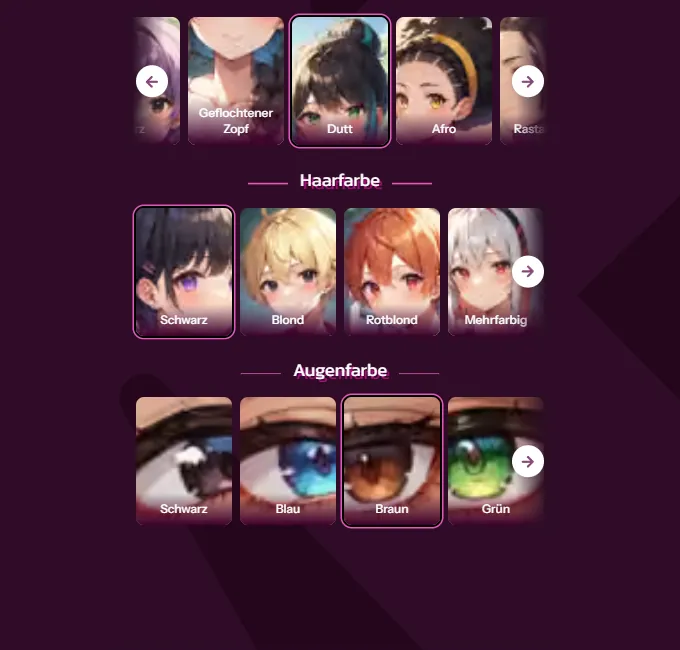
Der dritte Schritt heißt Haare und Gesicht wählen. Bei der Frisur stehen achtzehn Varianten zur Wahl, von Lang über Dutt bis zum Bob-Schnitt, durchblätterbar mit Pfeilen links und rechts. Darunter kommen dreizehn Haarfarben und neun Augenfarben, jeweils mit gezeichnetem Vorschaubild. Für Hedda haben wir einen Dutt in Schwarz und braune Augen gewählt, eine ruhige Kombination, die zu einer Künstlerin passt. Wer etwas Auffälligeres sucht, kombiniert helle Haarfarben mit kräftigen Augen. Im Anime-Stil wirkt das natürlich. Da Kupid AI keine Auswahl für Kleidung hat, prägen Frisur und Farben den Look stärker als bei anderen Plattformen. Nimm dir hier ein paar Sekunden mehr, und blättere die Frisuren einmal ganz durch, bevor du dich festlegst. Danach geht es mit Weiter zum Charakter.
Im vierten Schritt, Charakter wählen, gibst du deiner Figur einen Namen. Kupid AI schlägt Namen vor, du kannst aber jeden eigenen eintragen. Darunter stellst du das Alter in einem Karussell ein, wähle 21 oder älter, Hedda ist 25. Dann folgt die Stimme mit vier Optionen, jede mit Knopf zum Anhören. Die Stimmen unterscheiden sich deutlich in Tonlage und Tempo, nimm dir die halbe Minute und hör sie dir an, denn diese Stimme hörst du später in den Sprachnachrichten. Oben gibt es außerdem einen Knopf, der alle Angaben zufällig setzt. Er ist praktisch, wenn du dich überraschen lassen willst, überschreibt aber deine bisherigen Entscheidungen nicht, sondern nur die dieses Schritts. Für Hedda haben wir die Stimme Ella gewählt, eine helle, freundliche Stimme.

Im letzten Schritt siehst du vier Kacheln: Persönlichkeit, Beruf, Beziehung und Vorlieben, jede zunächst auf Zufall. Ein Klick öffnet die Auswahl. Bei der Persönlichkeit gibt es sechs Optionen mit kurzer Beschreibung: Dominant, Devot, Verspielt, Geheimnisvoll, Süß und Leidenschaftlich. Beim Beruf stehen rund siebzig Möglichkeiten zur Wahl, mit Suche und der Option, eigene hinzuzufügen. Meide Berufe aus Schule und Studium und nimm etwas wie Künstlerin, Fotografin oder Profi-Gamerin. Bei der Beziehung passen Freundin, Schwarm oder Online-Freundin gut. Bei den Vorlieben reicht eine sanfte Wahl wie Rollenspiel. Danach zeigt Kupid AI eine Zusammenfassung und den Knopf Generieren. Die Plattform formt das Gesicht in vier sichtbaren Stufen, danach steht die Figur in deiner Liste.

Nach dem Generieren findest du deine Figur unter Meine Dream Models. Im Test stand dort Hedda, 25, mit einer automatisch geschriebenen Kurzbio auf Englisch, aber ohne Bild. Der Knopf Generieren öffnete das Pro-Fenster. Wer das Porträt sehen will, braucht also ein Paket.
Mit Chat beginnst du das Gespräch. Kupid AI fragt zuerst, wie die Figur dich nennen soll. Danach kommen die Antworten auf Deutsch, mit kleinen Gesten in Kursivschrift. Lass dir zwischen den Nachrichten etwas Zeit, zu schnell abgeschickte Nachrichten wurden im Test nicht gespeichert.
Wenn dir die Figur gefällt, ist das Starter-Paket für 4,99 € mit 300 Nachrichten der günstigste Weg weiterzuschreiben. Für Bilder und Sprachnachrichten brauchst du Pro.
Im Studio kannst du später Bilder deiner Figur erzeugen, mit Pose und Outfit aus einer Liste und mit Pro bis zu drei Figuren auf einem Bild. Im Gratis-Konto lehnte der Filter unsere Anfrage ab, berechnet wurde nichts. Wer Bilder will, testet das Studio am besten direkt nach dem Kauf eines Pakets und beginnt mit einfachen Outfits wie Sommerkleid oder Freizeitkleidung.
Drei Kombinationen für den kurzen Builder. Alle Figuren sind volljährig und erfunden.
Der Builder und eine eigene Figur sind gratis, dazu 15 Nachrichten. Für alles darüber zahlst du einmalig für eine feste Zeit, ohne dass sich etwas verlängert. Beim Test war die Kartenzahlung pausiert, bezahlt wurde mit Krypto oder Alipay.
Die Preise im Überblick:
| Paket | Preis | Was drin ist |
|---|---|---|
| Gratis | 0 € | 1 Figur, 15 Nachrichten |
| Starter | 4,99 € einmalig | 300 Nachrichten in einer Woche |
| Pro, 1 Jahr | 3,44 € pro Woche | Unbegrenzt chatten, 100 Münzen pro Woche, 4 Figuren |
| Pro, 3 Monate | 6,14 € pro Woche | wie Pro |
| Pro, 1 Woche | 12,99 € | wie Pro |
| Ultra, 1 Jahr | 5,75 € pro Woche | Mehr Bilder und Clips, 8 Figuren, Gedächtnis ohne Grenze |

Svenja kommt aus der Gegend um Kassel, arbeitet tagsüber in der Buchhaltung eines Mittelständlers und verbringt die Abende mit JRPGs, Visual Novels und Anime-Chats. Für KI Waifu Hub legt sie auf jeder Plattform selbst ein Konto an, baut Figuren nach und schreibt auf, was gratis geht und was Geld kostet.
Ja, eine eigene Figur ist im Gratis-Konto erlaubt. Das Porträt kam im Test aber erst mit einem Paket.
Gratis eine, mit Pro vier, mit Ultra acht. So steht es in der Tarifübersicht von Kupid AI.
Das Karussell beginnt bei 18. Wähle 21 oder älter, unsere Rezepte liegen zwischen 24 und 28.
Nein, der Builder hat keine Kleidungsauswahl. Outfits wählst du später im Studio.
Ja, die Antworten kamen im Test auf Deutsch. Nur die Antwortvorschläge über dem Eingabefeld waren oft englisch.
Nein. Jede Zahlung bei Kupid AI ist einmalig, nach Ablauf endet das Paket.
Fünf Schritte bis zu deiner Waifu, ohne Abo-Risiko. Der Builder von Kupid AI wartet.
 Builder von Kupid AI öffnen
 Eigene Waifu bei Candy AI bauen, gratis starten
Unser Platz 1 ist Candy AI: Anime-Stil wählen, Waifu bauen, gratis loschatten. Bezahlt wird erst, wenn du Bilder oder mehr Nachrichten willst.
Candy AI ansehen